SDRecover Support & Technische Details
Umfassende Dokumentation zur macOS-App SDRecover: Berechtigungen, Dateisystemunterstützung, File Carving und Wiederherstellungsworkflows.
1. Systemvoraussetzungen
SDRecover wurde speziell für macOS 14 (Sonoma) und neuere macOS-Versionen (einschließlich macOS Sequoia und macOS Tahoe) entwickelt.
- Betriebssystem: macOS 14.0 oder neuer.
- Hardware: Universal-Binary mit nativer Optimierung für Apple Silicon (M1, M2, M3, M4) sowie Intel 64-Bit Prozessoren.
- Speicherplatz: Ausreichend freier Speicherplatz auf Ihrem Mac oder einer externen Festplatte für die wiederhergestellten Dateien.
- Berechtigungen (zwei getrennte Freigaben):
- Hintergrundobjekt / Anmeldeobjekte für SDRecover
- Festplattenvollzugriff für SDRecover
- Unterstützte Medien: SD, SDHC, SDXC, microSD (im Adapter/Kartenleser), CompactFlash sowie USB-Sticks und Wechsellaufwerke.
2. Schnellstart & Arbeitsfluss
SDRecover folgt einem klaren, linearen Workflow, der Ihre Speichermedien schont und versehentliche Schreibvorgänge durch das Betriebssystem verhindert:
- Medium anschließen: Stecken Sie Ihre SD-Karte, microSD-Karte (im Kartenleser) oder den USB-Stick an Ihren Mac an. SDRecover erkennt externe Medien automatisch und zeigt sie direkt in der oberen Auswahlliste an.
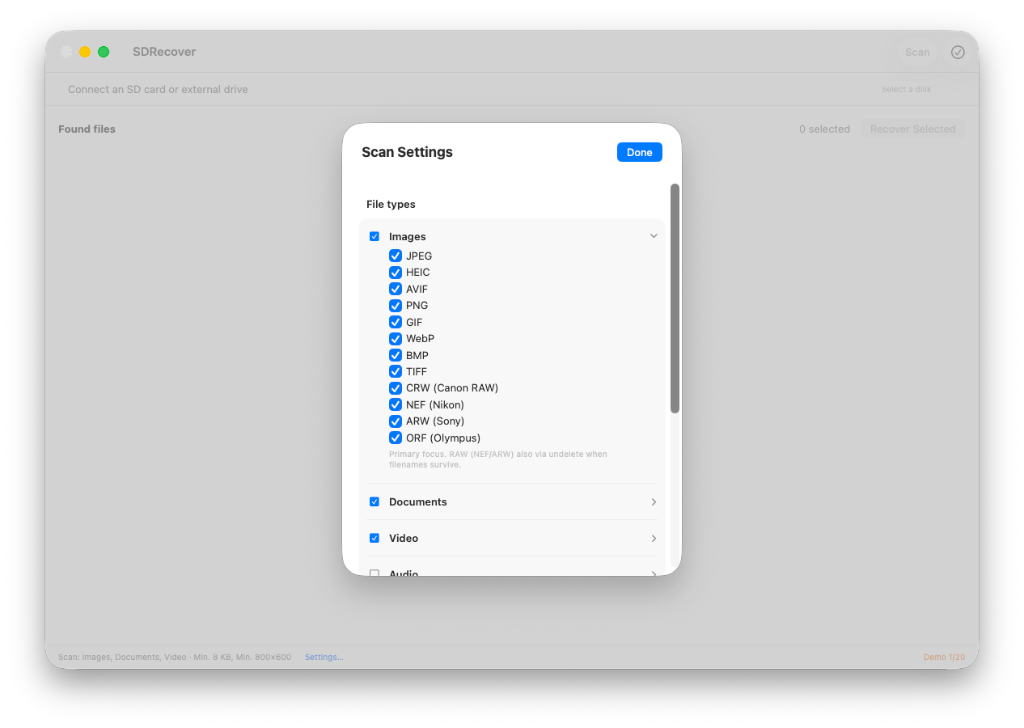
- Filter konfigurieren: Öffnen Sie bei Bedarf die Einstellungen (Settings…), um gezielt nach gewünschten Dateitypen (z. B. nur Fotos oder Videos) zu suchen oder minimale Dateigrößen festzulegen.
- Scan starten: Wählen Sie das gewünschte Volume im Strip aus und klicken Sie auf Scan.
- Qualitätspass & Vorschau: Treffer werden live in die Tabelle gestreamt. Nach Abschluss ermittelt SDRecover automatisch EXIF-Daten und Integritäts-Badges. Drücken Sie Leertaste, um eine Sofortvorschau via Quick Look zu öffnen.
- Dateien wiederherstellen: Markieren Sie die gewünschten Dateien, klicken Sie auf Recover Selected und wählen Sie einen beliebigen Zielordner auf Ihrem Mac.
- Beenden: Wenn Sie die App schließen, werden zuvor automatisch getrennte Medien wieder sauber im macOS Finder eingehängt.
3. Scan-Modi
Abhängig vom Dateisystem und dem Zustand der Speicherkarte stehen Ihnen zwei Betriebsmodi zur Verfügung:
- Standard-Modus (Dateisystem + File Carving): Dies ist der empfohlene Standard. Zuerst wird die Dateisystemstruktur (sofern vorhanden) nach gelöschten Einträgen abgesucht. Parallel bzw. anschließend scannt File Carving den gesamten Rohdatenbereich Sektor für Sektor nach bekannten Dateisignaturen.
- Quick-Modus (nur Dateisystem): Steht gezielt bei FAT16/32 und exFAT zur Verfügung. In diesem Modus werden nur die Dateisystemtabellen nach als gelöscht markierten Verzeichniseinträgen durchsucht. Dieser Modus dauert meist nur wenige Sekunden, setzt jedoch voraus, dass die Partitionstabelle und das Dateisystem noch intakt sind.
Originaldateinamen wiederherstellen
Wenn das Dateisystem noch die erforderlichen Informationen enthält, kann SDRecover gelöschte Dateien zusammen mit ihren ursprünglichen Namen und der Ordnerstruktur wiederherstellen.
Das hängt vom Dateisystem und den verfügbaren Verzeichniseinträgen ab. Insbesondere lassen sich Originalnamen nicht immer von Speicherkarten wiederherstellen, die keine langen Dateinamen (Long File Names) verwenden.
4. Dateisystem-Matrix & Partitionen
SDRecover unterstützt alle gängigen Speicherkarten- und Wechsellaufwerksformate. Die folgende Tabelle erläutert, welche Wiederherstellungsmethoden je nach Dateisystem möglich sind:
| Dateisystem | Named Undelete (Dateinamen) | File Carving | Hinweise & Besonderheiten |
|---|---|---|---|
| FAT16 / FAT32 | ✓ Vollständig | ✓ Ja | Standard für SD-Karten bis 32 GB. Gelöschte Einträge in Verzeichnistabellen werden ausgewertet. |
| exFAT | ✓ Ja (contiguous) | ✓ Ja | Standard für SDXC-Karten ab 64 GB. Gelöschte Entry-Sets werden rekonstruiert; zusammenhängende Cluster-Ketten. |
| HFS+ (Mac OS Extended) | ~ Catalog Walk | ✓ Ja | Auswertung des B-Tree Catalog Files; Rekonstruktion zusammenhängender Data Forks. |
| HFS Classic | Erkennung | ✓ Ja | Altes Mac-Dateisystem; Erkennung der Partition, Wiederherstellung über File Carving. |
| APFS (Apple File System) | Erkennung | ✓ Ja | Durch Copy-on-Write und Verschlüsselung kein Named Undelete; vollständiges File Carving aller unterstützten Formate. |
| NTFS (Windows) | Labeling | ✓ Ja | UI-Erkennung; Wiederherstellung über File Carving. |
Unterstützte Partitionsschemata
SDRecover erkennt und parst die Partitionstabellen in folgender Priorität:
- GPT (GUID Partition Table): Standard für moderne Mac- und Windows-Datenträger.
- APM (Apple Partition Map): Älteres Mac-Partitionsschema. Dadurch werden Mac-formatierte Speicherkarten nicht fälschlicherweise bei Sektor 0 als „leer“ verworfen.
- MBR (Master Boot Record): Klassischer Standard bei den allermeisten Foto-SD-Karten.
- Whole Disk (Superfloppy): Medien ohne separate Partitionstabelle, bei denen das Dateisystem direkt bei LBA 0 beginnt.
5. Unterstützte Dateiformate & File Carving
File Carving nutzt präzise Dateisignaturen mit strikter Struktur-Validierung (Header- und Footer-Muster ohne fehleranfällige Klartextmuster oder schwache MPEG-Syncs), um Fehlalarme (False Positives) zu minimieren:
| Kategorie | Formate / Dateiendungen | Standardfilter |
|---|---|---|
| Fotos & Grafiken | JPEG, PNG, GIF, WebP, BMP, TIFF | Aktiv (min. 800×600) |
| Kamera-RAW Formate |
Canon (CRW, CR2, CR3), Nikon (NEF), Sony (ARW), Olympus (ORF)
|
Aktiv |
| Moderne Bildcontainer | HEIC (High Efficiency Image Container), AVIF (BMFF / ftyp-Parsing) | Aktiv |
| Video & Audio-Container | MP4, MOV (QuickTime), M4A | Aktiv |
| Dokumente | PDF, RTF, OLE (.doc), ZIP (inkl. modernem DOCX, XLSX, PPTX) |
Aktiv (min. 8 KiB) |
| Audio & Musik | MP3 (ID3-Header), WAV, FLAC, OGG | Opt-in |
Hinweis zu Minimalfiltern:
Standardmäßig filtert SDRecover Treffer unter 8 KiB sowie Bilder mit einer Auflösung unter 800×600 Pixeln aus. Dies verhindert effektiv, dass Tausende winzige EXIF-Vorschaubildchen (Thumbnails) oder Icons die Ergebnisliste überfluten. In den Scan-Einstellungen können Sie diese Schwellenwerte jederzeit anpassen.
6. Berechtigungen & Festplattenvollzugriff
Um Speicherkarten auf Sektorebene wiederherstellen zu können, gelten unter macOS strenge Sicherheitsrichtlinien. Beim ersten Start brauchen Sie zwei getrennte Freigaben — macOS leitet Sie durch beide Dialoge, es sind aber unterschiedliche Einstellungen.
Warum wird ein Hilfsdienst benötigt?
-
Direkter Sektorenzugriff: Unter macOS können reguläre Benutzer-Apps nicht direkt auf rohe Blockgeräte (
/dev/rdisk*) zugreifen. Selbst mit aktiviertem Festplattenvollzugriff verweigert macOS ohne Root-Rechte den Zugriff mitOperation not permitted. -
Schreibschutz durch Force-Unmount: Bevor ein Sektor-Scan beginnt, muss das Volume vom System getrennt werden (
diskutil unmountDisk force), damit macOS keine Dateisystemänderungen (wie Spotlight-Indizierungen oder.Trashes-Schreibzugriffe) vornimmt, während die Karte analysiert wird. -
Schreibgeschützter Hintergrunddienst: Der Hilfsdienst arbeitet ausschließlich lesend (
read-only) und schützt die Speicherkarte vor unerwünschten Schreibvorgängen.
Schritt 1: Hintergrundobjekt erlauben
Damit der Hilfsdienst als privilegierter Dienst starten darf, muss macOS ihn unter den Hintergrundaktivitäten freigeben. Das ist nicht dasselbe wie Festplattenvollzugriff.
- Öffnen Sie in SDRecover Datenträgerzugriff… und klicken Sie auf Hilfsprogramm installieren….
- Wenn macOS nach einem Hintergrundobjekt fragt, öffnen Sie die Systemeinstellungen.
- Navigieren Sie zu Allgemein → Anmeldeobjekte & Erweiterungen.
- Unter App-Hintergrundaktivitäten stellen Sie sicher, dass der Schalter neben SDRecover eingeschaltet ist (nur gelistet zu sein reicht nicht).
Schritt 2: Festplattenvollzugriff für SDRecover
Wichtig: Freigabe für SDRecover
Unter macOS (TCC) erteilen Sie den Festplattenvollzugriff an die App SDRecover. Aktivieren Sie den Schalter neben SDRecover in den Systemeinstellungen.
- Öffnen Sie in SDRecover Datenträgerzugriff… und wählen Sie Festplattenvollzugriff-Einstellungen öffnen — oder gehen Sie manuell zu den Systemeinstellungen.
- Navigieren Sie zu Datenschutz & Sicherheit → Festplattenvollzugriff.
- Stellen Sie sicher, dass der Schalter neben SDRecover aktiviert ist.
Hilfsprogramm deinstallieren
Möchten Sie den Hilfsdienst wieder von Ihrem Mac entfernen, können Sie dies jederzeit direkt in der App über Datenträgerzugriff… → Hilfsprogramm entfernen… tun.
7. Vorschau & Quick Look
Eines der wichtigsten Merkmale von SDRecover ist die unbegrenzte und kostenlose Vorschau aller gefundenen Dateien:
- macOS Quick Look Integration: Wählen Sie eine gefundene Datei in der Tabelle aus und drücken Sie die Leertaste.
- Kein Kontingentabzug: Die Vorschau zählt nicht zum kostenlosen 20-Dateien-Kontingent der Demoversion. Sie können vor einem Lizenzkauf beliebig viele Bilder und Dokumente vollständig prüfen.
- Große Dateien & EXIF-Orientierung: Die Vorschau unterstützt temporäre Puffer bis ca. 80 MiB. Fotos werden unter Berücksichtigung ihrer EXIF-Drehungsausrichtung korrekt dargestellt.
- Tastaturnavigation: Sie können mit den Pfeiltasten ↑ und ↓ bequem durch die Trefferliste navigieren, während das Vorschaufenster geöffnet bleibt.
8. Export & Dateiextraktion
Sobald Sie die gewünschten Dateien ausgewählt haben, klicken Sie auf Recover Selected:
- Zielverzeichnis wählen: Wählen Sie einen Ordner auf Ihrem Mac oder einer anderen Festplatte aus. Wichtig: Wählen Sie niemals die zu rettende Speicherkarte selbst als Zielverzeichnis!
-
Dateibenennung & Kollisionen: Konnte der originale Dateiname ermittelt werden, wird dieser beibehalten. Bei geschnitzten Dateien wird ein eindeutiger Zähler vergeben (z. B.
recovered_00001.jpg). Sollte im Zielordner bereits eine gleichnamige Datei existieren, hängt SDRecover automatisch_1an. - Mid-Scan-Recovery: Sie müssen nicht warten, bis ein stundenlanger Scan beendet ist. Sie können bereits während des laufenden Scans Treffer markieren und extrahieren. Der Scan pausiert dabei kurzzeitig den Lesezugriff (Timeout 180 s pro Datei).
-
Katalog speichern: Sie können Ihre Trefferliste über das Menü als
.sdcat-Datei (JSON) sichern und zu einem späteren Zeitpunkt erneut laden.
9. Lizenzmodell & Kaufabwicklung
Transparenter Einmalkauf für 9,99 €
SDRecover verzichtet bewusst auf wiederkehrende Abonnements. Mit dem Kauf erhalten Sie eine zeitlich unbeschränkte Lizenz für Ihren Mac.
- Kostenlose Demo: 20 Dateien können ohne Lizenzschlüssel vollständig wiederhergestellt werden. Alle Dateien können vorab per Quick Look uneingeschränkt geprüft werden.
- Pro-Freischaltung: Einmalkauf für 9,99 € via Stripe.
- Aktivierung: Nach dem Kauf erhalten Sie Ihren Lizenzschlüssel (Seite und E-Mail). In der App unter License… den Schlüssel einfügen und aktivieren.
10. Häufige Fragen & Fehlerbehebung
Die Speicherkarte wird nicht im Volume-Strip angezeigt. Woran liegt das?
Prüfen Sie, ob der Kartenleser fest mit dem Mac verbunden ist und die Kontakte der SD-Karte sauber sind. Wird das Medium im macOS Festplattendienstprogramm erkannt? Sollte es sich um eine interne Festplatte handeln, aktivieren Sie in SDRecover die Option für interne Laufwerke.
Warum meldet die App beim Scanstart „Operation not permitted“?
Das bedeutet in der Regel, dass SDRecover noch keinen Festplattenvollzugriff hat. Öffnen Sie Systemeinstellungen → Datenschutz & Sicherheit → Festplattenvollzugriff, aktivieren Sie SDRecover und starten Sie den Scan erneut. Reagiert der Hilfsdienst gar nicht, fehlt eher die Hintergrundfreigabe unter Anmeldeobjekte & Erweiterungen → App-Hintergrundaktivitäten.
Das Medium bleibt während des Scans im Finder unmounted. Ist das normal?
Ja, das ist eine gezielte Schutzfunktion. Um ein versehentliches Überschreiben oder Ändern der Datenstrukturen durch das Betriebssystem zu verhindern, trennt SDRecover das Volume vor dem Rohdaten-Scan. Sobald Sie die App beenden oder das Medium erneut mounten, wird die Karte wieder normal eingehängt.
Können fragmentierte RAW-Dateien wiederhergestellt werden?
Das hängt vom Zustand des Dateisystems und der Datei ab. Bei intakten FAT-/exFAT-Strukturen kann SDRecover vorhandene Cluster-Zuordnungen verwenden. Bei formatierten Medien arbeitet das File Carving mit zusammenhängenden Datenbereichen. Fragmentierte Dateien können dabei schwieriger oder teilweise nicht vollständig wiederherstellbar sein.
In welchen Sprachen steht SDRecover zur Verfügung?
Die Benutzeroberfläche passt sich automatisch an Ihre macOS-Systemsprache an und unterstützt Englisch, Deutsch, Spanisch, Französisch und Italienisch.